Twinmotion
기본 조작부터 심화 기능, 실내·실외 결과물까지.
Twinmotion으로 공간을 표현하는 온라인 클래스입니다.
처음 켜는 Twinmotion부터
내가 만드는 이미지와 영상까지.
모델을 불러온 다음에는 무엇부터 해야 할까요?
MergeLECT Twinmotion 클래스는 화면 조작과 기본 기능을 익히는 단계에서 시작해,
다양한 표현 도구를 배우고 결과물 제작으로 이어지는 과정입니다.
4개 파트, 34개 학습 항목을 따라
각 기능을 어디에 사용하고 어떤 순서로 연결하는지 살펴봅니다.
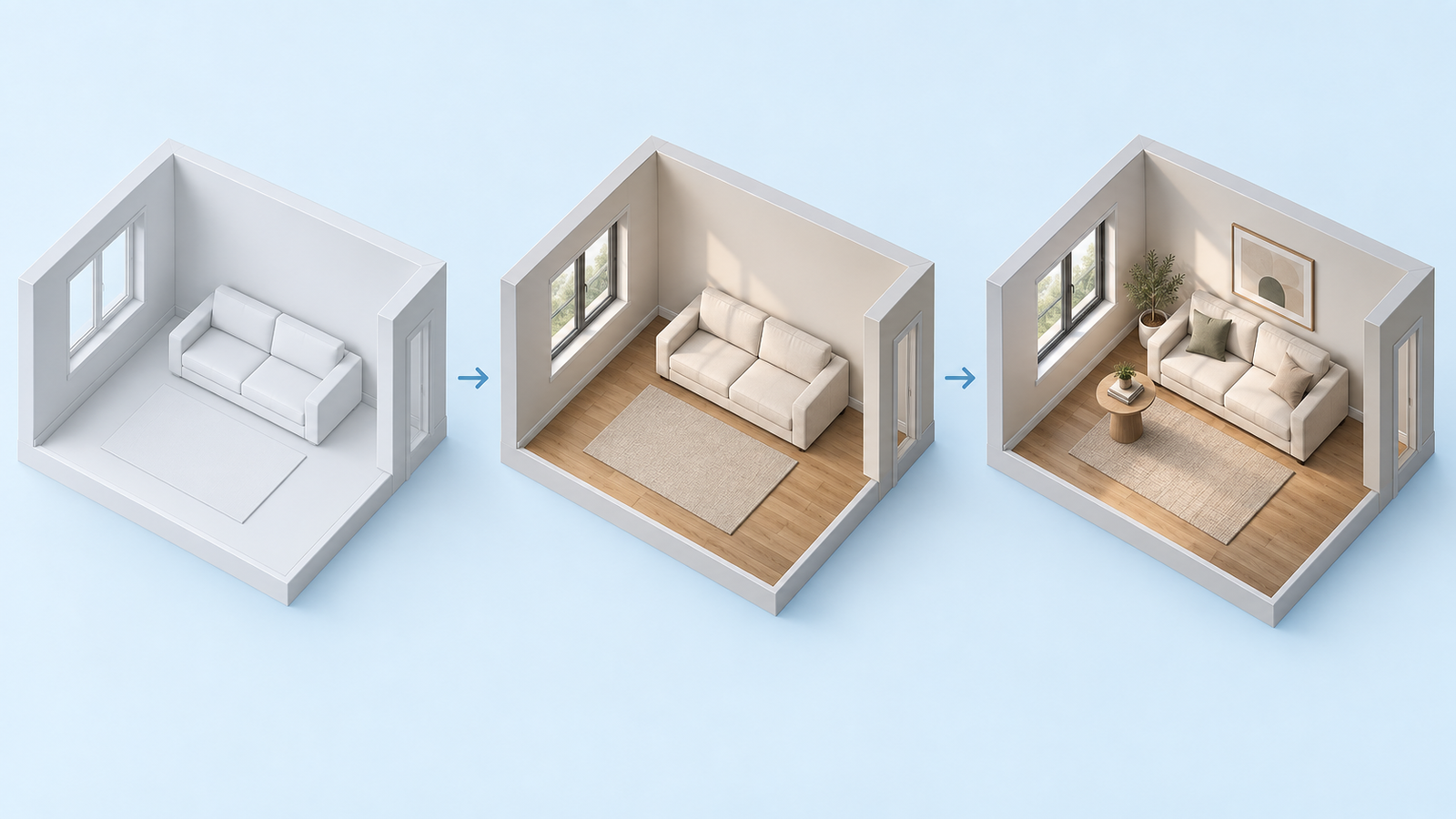
화면 조작을 익히고,
첫 장면을 구성하는 순서를 배웁니다.
처음 사용하는 프로그램에서는 작업 화면을 이해하는 것부터 중요합니다. 인터페이스와 화면 조작을 익힌 뒤 3D 모델을 불러오고, 재질을 설정하며 작업의 바탕을 만듭니다.
라이브러리 활용과 채우기, 주변 환경 설정으로 장면을 구성한 다음 카메라를 설정합니다. 이미지 생성, 동영상 생성, 렌더링까지 살펴보며 첫 파트에서 전체 작업 과정을 연결해 봅니다.
라이브러리와 채우기 · 환경 · 카메라 · 이미지·동영상 · 렌더링
불러오고 → 구성하고
시점을 잡고 → 출력하기
01. 작업 준비
인터페이스를 이해하고 모델을 가져옵니다.
02. 장면 구성
재질과 라이브러리, 환경을 설정합니다.
03. 결과물 생성
카메라를 설정하고 이미지와 동영상으로 이어갑니다.
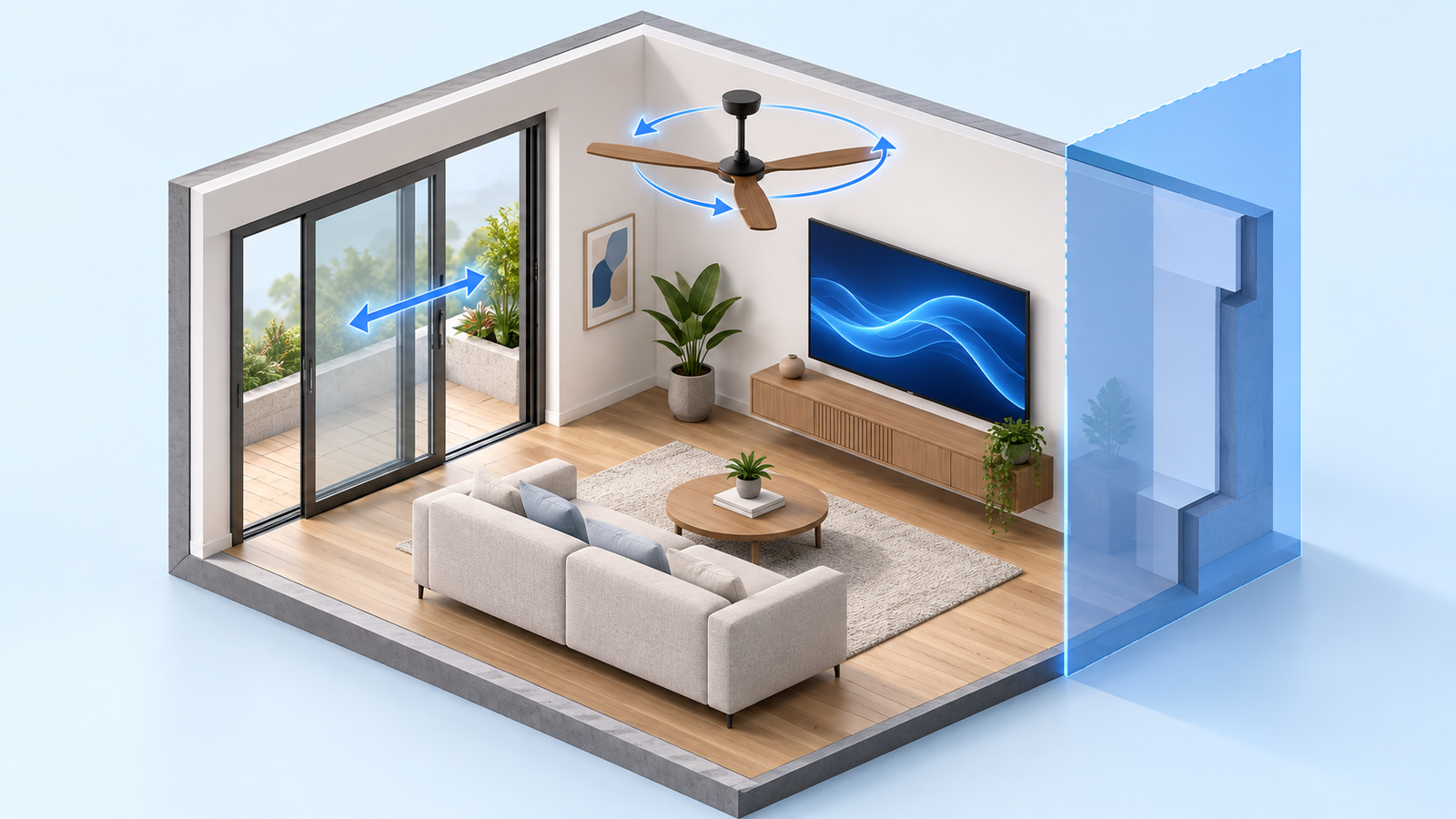
움직임을 더하고,
장면을 설명하는 도구를 넓혀갑니다.
기본 장면을 만든 뒤에는 표현의 폭을 넓혀봅니다. 라이트와 HDR 환경 설정, 입면 파사드, 모션 블러를 다루고, 트랜슬레이터와 로테이터를 활용하는 방법을 학습합니다.
스케치팹 모델과 즐겨찾기, LED WALL 영상 미디어 삽입, 섹션 큐브도 포함되어 있습니다. 모델링 코멘트와 3D 치수, 데칼, 파티클, 페이징 그룹, 이미지 레이어별 채널까지 차례로 살펴봅니다.
코멘트와 3D 치수 · 데칼 · 파티클 · 페이징 · 이미지 채널
배운 기능을 결과물 제작 과정에 연결합니다.
마지막 두 파트에서는 재질 선택, 주변 환경 설정, 고품질 자동 세팅, 이미지와 동영상 컷 잡기를 다룹니다. 실내 컷과 실외 장면에서 이 과정을 각각 살펴보며, 앞에서 배운 설정을 결과물 제작 순서 안에서 다시 정리합니다.
설정을 마친 장면에서
이미지와 동영상 컷을 잡아봅니다.
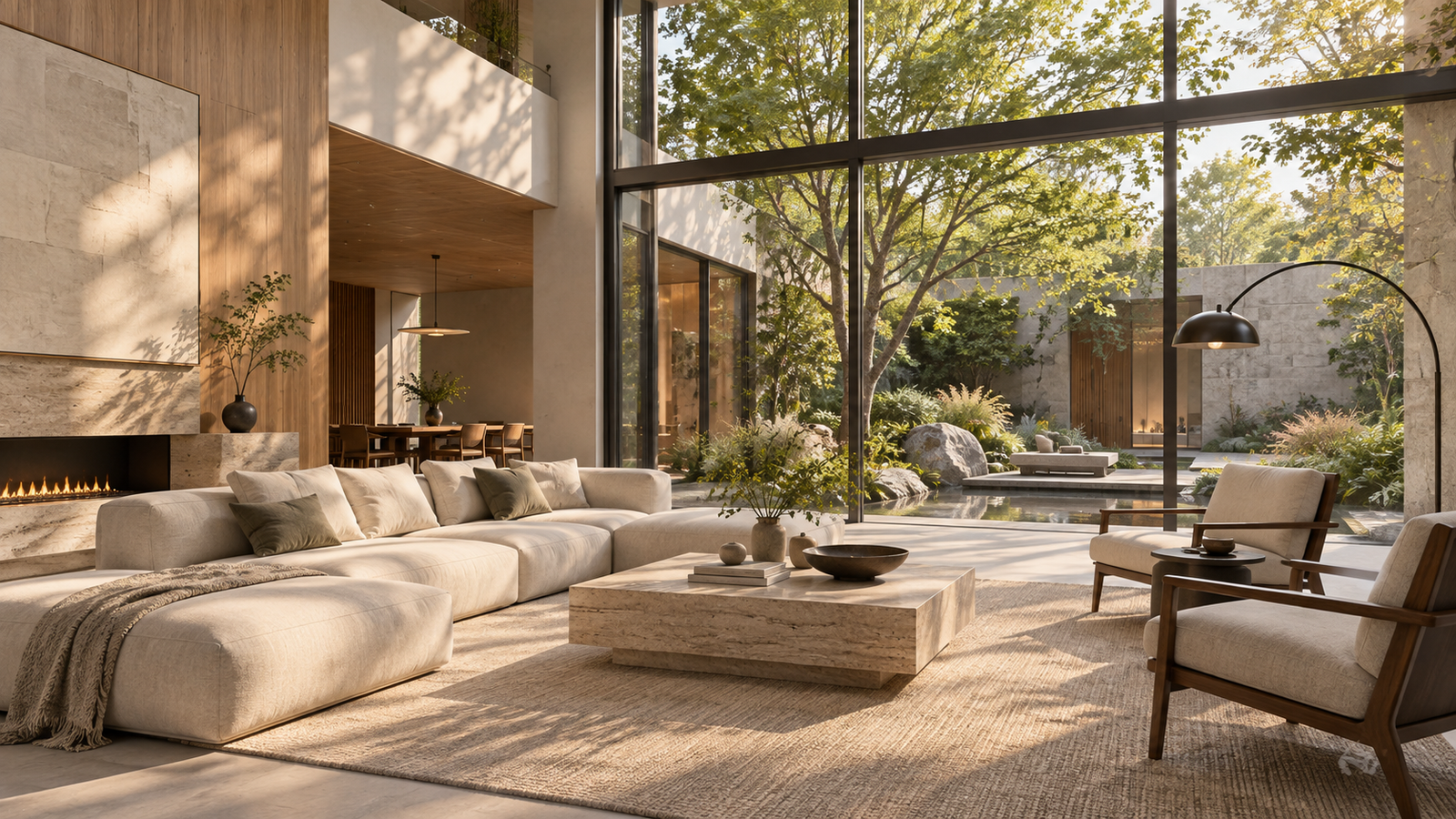
실내 컷 제작을 주제로 재질 선택과 주변 환경 설정부터 시작합니다. 고품질 자동 세팅하기를 거쳐 이미지 컷과 동영상 컷을 잡는 방법으로 이어집니다.
어떤 기능이 있는지 익히는 단계에서 한 걸음 더 나아가, 결과물을 만들기 위해 설정을 연결하는 순서를 살펴보는 파트입니다.
이미지 컷 잡기 → 동영상 컷 잡기
다른 장면에서도
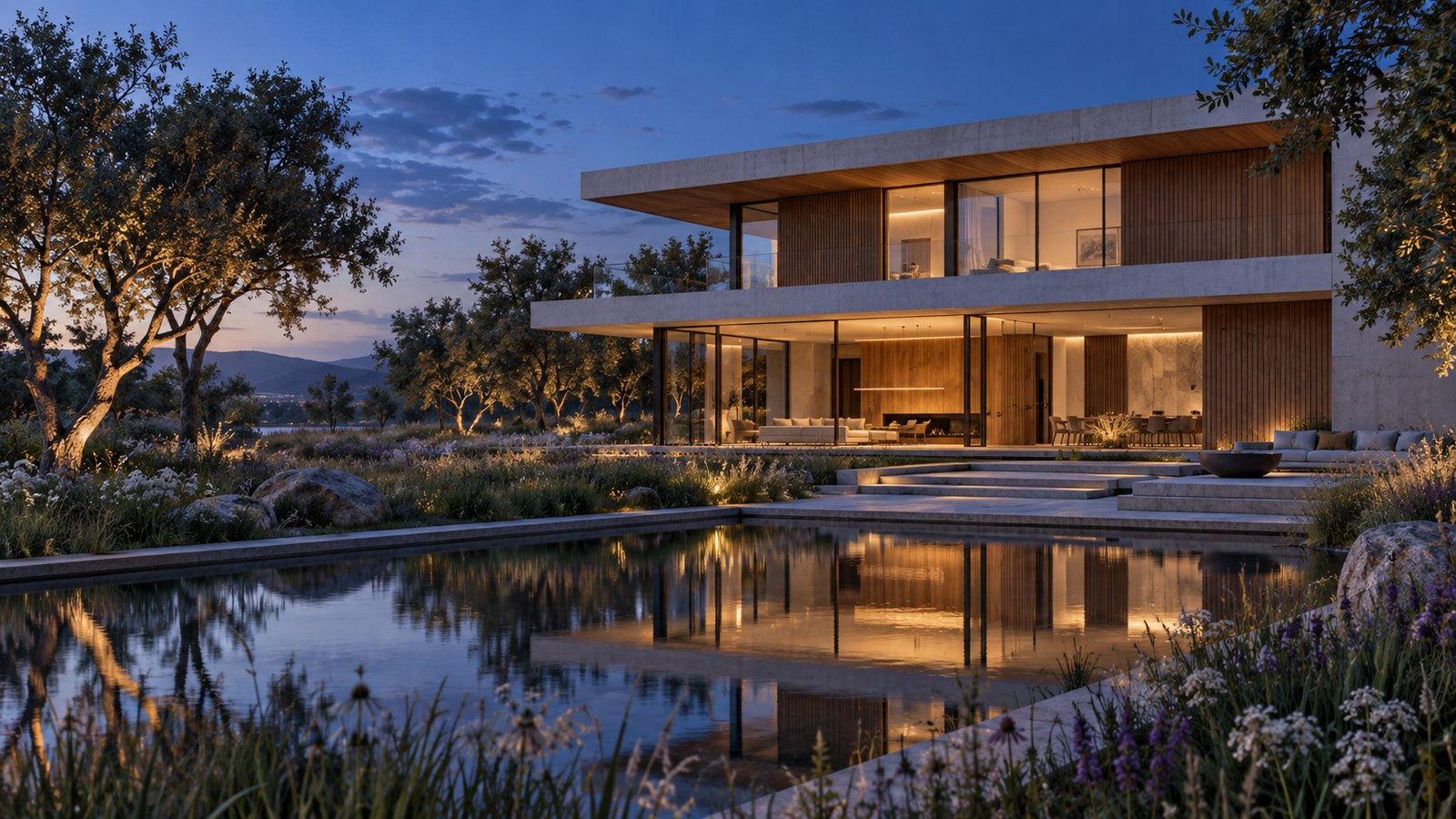
제작 과정을 이어가 봅니다.
두 번째 결과물 제작 파트는 실외 장면을 다룹니다. 재질 선택과 주변 환경 설정, 고품질 자동 세팅을 진행하고 이미지 및 동영상 컷을 잡는 방법을 학습합니다.
실내 컷에서 살펴본 제작 단계를 다른 장면에 연결하면서, 기본 기능부터 결과물까지 이어지는 이번 클래스의 흐름을 마무리합니다.
재질 · 환경 · 고품질 자동 세팅 · 이미지·동영상 컷
이런 학습을 원하는 분께 추천합니다.
화면 조작과 모델 불러오기부터 순서대로 학습하고 싶은 분.
애니메이터, 영상 삽입, 섹션 큐브 등 심화 도구를 함께 살펴보고 싶은 분.
장면 설정부터 결과물 컷을 잡는 과정까지 연결해서 배우고 싶은 분.
내 작업에 연결할 첫걸음,
MergeLECT에서 준비하세요.
약 150분 분량으로 제작 중인 온라인 클래스입니다. 아래에서 34개 예정 학습 항목을 확인해 주세요. 최종 영상 구성과 분량은 강의 오픈 시 안내합니다.
전체 커리큘럼 확인하기 ↓CURRICULUM
강의 커리큘럼
4개 파트 · 34개 학습 항목 예정
현재 제작 중인 커리큘럼입니다. 최종 차시 구성과 영상 길이는 오픈 시 확정됩니다.
PART 01 · 기본 기능 10개 항목
- 인터페이스 및 화면 조작
- 3D 모델 불러오기
- 재질 설정
- 라이브러리 활용 1
- 라이브러리 활용 2 — 채우기
- 주변 환경 설정
- 카메라 설정
- 이미지 생성
- 동영상 생성
- 렌더링
PART 02 · 심화 기능 14개 항목
- 라이트 설정하기
- HDR 환경 세팅하기
- 입면 파사드 넣기
- 모션 블러 효과
- 애니메이터 활용 — 트랜슬레이터
- 애니메이터 활용 — 로테이터
- 스케치팹 모델 사용 및 즐겨찾기
- LED WALL 영상 미디어 삽입
- 섹션 큐브 활용
- 모델링 코멘트 및 3D 치수 만들기
- 데칼 활용하기
- 파티클 활용하기
- 페이징 그룹 활용
- 이미지 레이어별 채널 만들기
PART 03 · 결과물 만들기 1 — 실내 컷 5개 항목
- 재질 선택하기
- 주변 환경 설정하기
- 고품질 자동 세팅하기
- 이미지 컷 잡는 방법
- 동영상 컷 잡는 방법
PART 04 · 결과물 만들기 2 — 실외 5개 항목
- 재질 선택하기
- 주변 환경 설정하기
- 고품질 자동 세팅하기
- 이미지 컷 잡는 방법
- 동영상 컷 잡는 방법
CLASS GUIDE
수강 전 확인해 주세요
수강료는 49,800원이며 기본 수강기간은 1개월입니다. 현재 추가 1개월을 제공하는 1+1 혜택을 준비하고 있습니다. 정확한 수강 시작일과 종료일은 신청 시 안내합니다.
프로그램 버전, 실습 환경 및 제공 자료는 강의 오픈 시 함께 안내합니다.